Email и SMS рассылка
В проекте Веб-опрос можно разослать приглашение на опрос или любое другое сообщение по своей базе адресов электронной почты или телефонов. Если сообщение нужно отправлять из анкеты, например после ответа на определённый вопрос, читайте эту статью.
Что нужно для настройки
Для любой рассылки нужен проект типа Веб-опрос и файл с контактами. Анкета нужна, только если в сообщении будет ссылка на опрос. Подготовьте в файле столбец с адресами электронной почты или телефонами. Другие данные можно загрузить как дополнительные поля и подставлять в текст сообщения.
Email через SURVEYSTUDIO
Для встроенной отправки через UnisenderGo нужен доступ к настройкам DNS домена и действующий почтовый адрес на этом домене. Этот адрес вы укажете как адрес отправителя.
-
Напишите в поддержку, с какого домена будете отправлять письма.
-
Добавьте в DNS записи, которые пришлёт поддержка.
-
После проверки домена откройте в проекте Интеграции, найдите Встроенная отправка email (UnisenderGo) и нажмите
Добавить. Заполните поля формы.- Почтовый домен — выберите проверенный домен из списка. Если список пуст, обратитесь в поддержку.
- Email отправителя — укажите существующий почтовый адрес. Домен в адресе должен совпадать с доменом, выбранным в списке.
- Имя отправителя — укажите имя, которое увидят получатели письма.
- Обратный адрес — при необходимости укажите адрес, на который будут приходить ответы на письма.
-
Подтвердите нажав
Добавить интеграцию.
Email через свой сервис или SMTP
- Если отправляете через сервис рассылок, например UnisenderGo или Mailgun, подготовьте аккаунт в нём. Проверьте, что сервис разрешает отправлять с выбранного адреса, и пополните баланс, если это требуется.
- Если отправляете через свой почтовый сервер, подготовьте настройки подключения по SMTP и адрес отправителя.
SMS
- Откройте в проекте Интеграции и введите
SMSв строке поиска, чтобы посмотреть доступные сервисы. - Заключите договор с выбранным сервисом и зарегистрируйте имя отправителя. Уточните у сервиса, нужно ли согласовать имя с сотовыми операторами и пополнить баланс перед отправкой.
Стоимость отправки через свой сервис складывается из тарифа SURVEYSTUDIO и тарифа сервиса. Для встроенной отправки email действует только тариф SURVEYSTUDIO.
Как запустить
Все разделы, о которых говорится ниже, находятся в левом меню проекта.
-
Откройте Интеграции, найдите нужный сервис и нажмите
Добавить. Заполните поля формы. Для писем это как минимум адрес отправителя.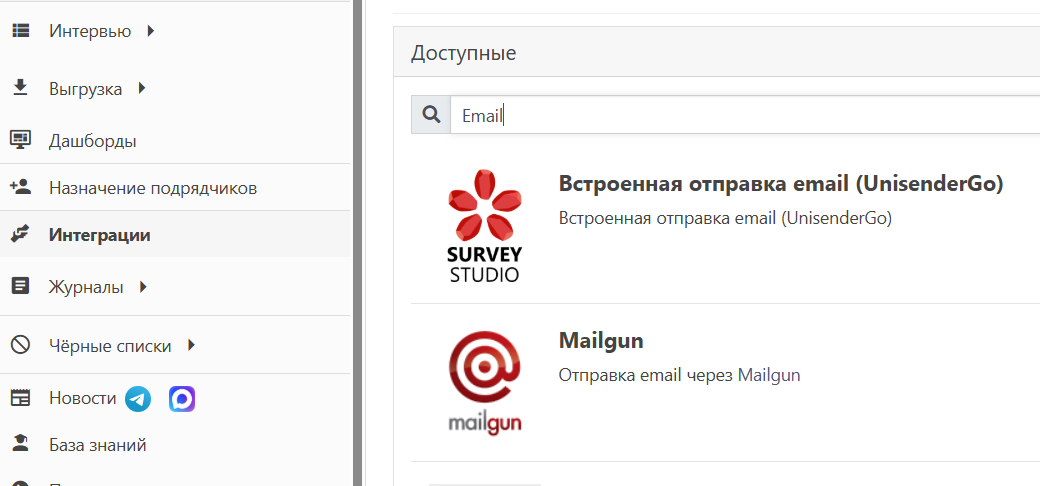
-
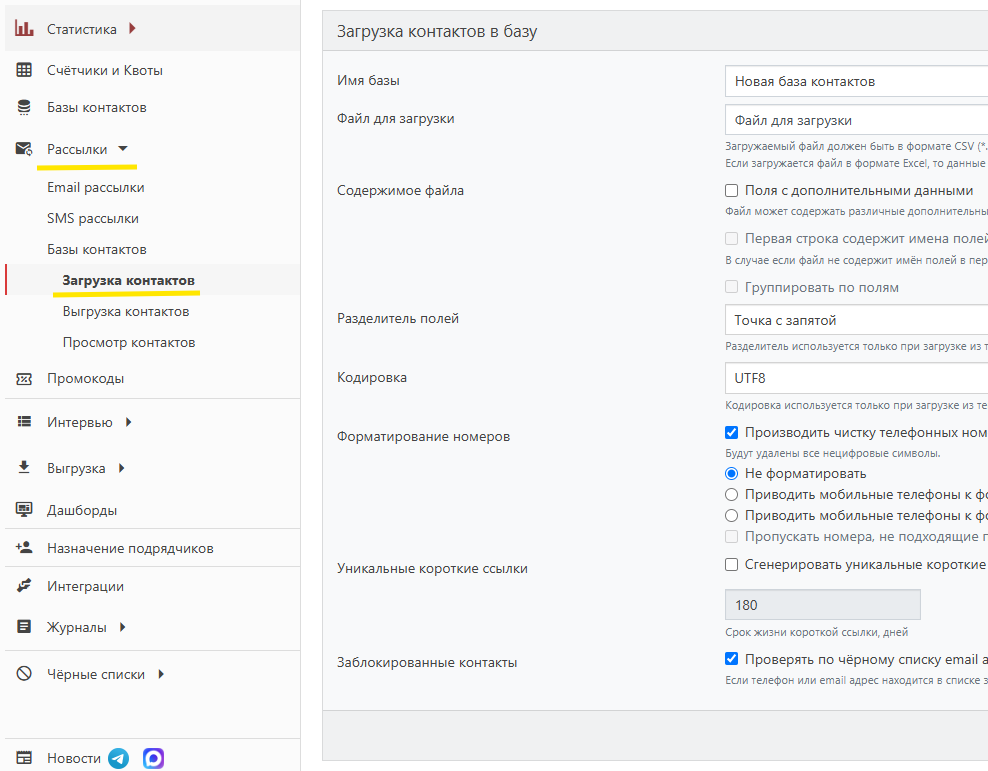
Откройте Рассылки — Базы контактов и загрузите файл с контактами. При загрузке укажите, в каком столбце находится email или телефон. Если в файле есть другие данные, поставьте флаг Поля с дополнительными данными, а если в первой строке указаны названия столбцов, то ещё и Первая строка содержит имена полей. В остальном загрузка устроена так же, как у баз контактов для звонков.
-
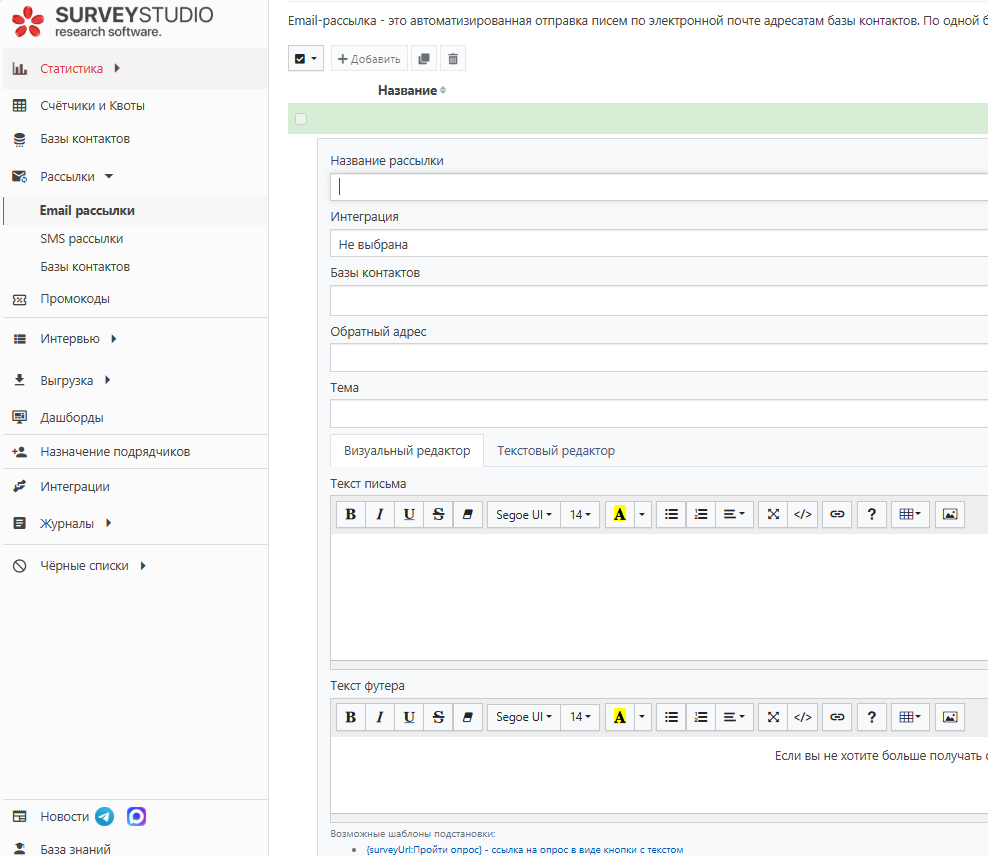
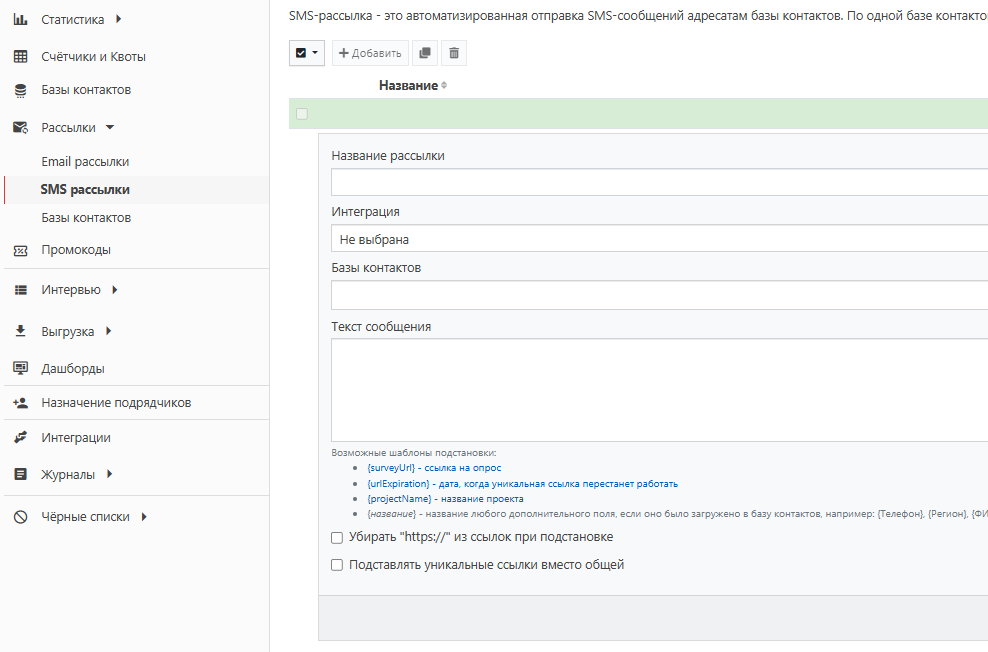
Откройте Рассылки — Email рассылки или Рассылки — SMS рассылки и нажмите
Добавить. Укажите название рассылки, выберите интеграцию и загруженную базу контактов, напишите текст сообщения, а для письма ещё и тему.- SMS
-
Сохраните рассылку. Когда проект находится в состоянии Сбор данных, а база контактов и рассылка включены, сообщения начнут уходить автоматически, обычно в течение пары минут.
Загрузите отдельную тестовую базу из нескольких своих адресов или номеров. В настройках рассылки выберите только эту базу и запустите отправку по шагам выше. Проверьте, как выглядит полученное сообщение и открываются ли ссылки, если вы их добавили. После проверки выберите основную базу вместо тестовой и сохраните изменения. Убедитесь, что основная база включена.
В разделе Журналы виден результат отправки каждого сообщения. Статус доставки доступен, если интеграция получает его от сервиса рассылки.
Подстановки в тексте сообщения
В текст можно вставлять подстановки. При отправке у каждого получателя они заменяются своим значением.
{surveyUrl:Пройти опрос}— кнопка со ссылкой на опрос и надписью «Пройти опрос».{plainSurveyUrl:Пройти опрос}— текстовая ссылка на опрос с надписью «Пройти опрос».{urlExpiration}— дата, когда уникальная ссылка на опрос перестанет работать.{unsubscribeUrl:Отписаться}— ссылка на отписку от рассылок с надписью «Отписаться».{projectName}— название проекта.{название}— значение дополнительного поля из базы контактов. Например,{Телефон},{Регион}или{ФИО}, если в базу загрузили поле с таким именем.
К ссылке на опрос можно добавить параметры. Они указываются в квадратных скобках после текста:
{surveyUrl:"Пройти опрос"[параметр1=значение1&параметр2=значение2]}
{plainSurveyUrl:"Пройти опрос"[параметр1=значение1&параметр2=значение2]}
По умолчанию всем получателям подставляется общая ссылка на опрос. Чтобы у каждого контакта была своя, при загрузке базы поставьте флаг Сгенерировать уникальные короткие ссылки, а в рассылке — Подставлять уникальные короткие ссылки вместо общей. Тогда интервью будет связано с контактом: видно, кто перешёл по ссылке, а данные из базы можно использовать в анкете.
Что проверить, если сообщения не уходят
- Проект находится в состоянии Сбор данных.
- Рассылка включена.
- База контактов включена и выбрана в свойствах рассылки. Если базу удалили и загрузили заново, её нужно выбрать в рассылке ещё раз.
- В базе есть контакты, и у них заполнен email или телефон.
- Есть новые контакты в базах. Контакту сообщение отправляется один раз. Чтобы отправить повторно, в просмотре контактов поменяйте состояние на Новый или загрузите контакты снова.
- Не превышен лимит интеграции на количество сообщений в минуту и в сутки.
Если при включении рассылки появляется ошибка «Не у всех контактов в базе есть короткие ссылки», значит, база загружена без флага Сгенерировать уникальные короткие ссылки. Загрузите её с этим флагом или снимите в рассылке флаг Подставлять уникальные короткие ссылки вместо общей.
Новое письмо может проходить проверку в сервисе рассылок, поэтому первые письма иногда приходят с задержкой.
Причину ошибки по конкретному сообщению подскажет раздел Журналы. Если разобраться не получилось, напишите в поддержку и пришлите ссылку на проект и название рассылки.